Veja o que mudou na plataforma e como aproveitar cada melhoria no atendimento da sua equipe.
Novo recurso · Atendimento
Detalhes e histórico, sem sair da conversa
Expandir atualização +Recolher atualização −
O cliente voltou a falar com sua equipe? Consulte os atendimentos anteriores e os dados da conversa atual no mesmo painel.
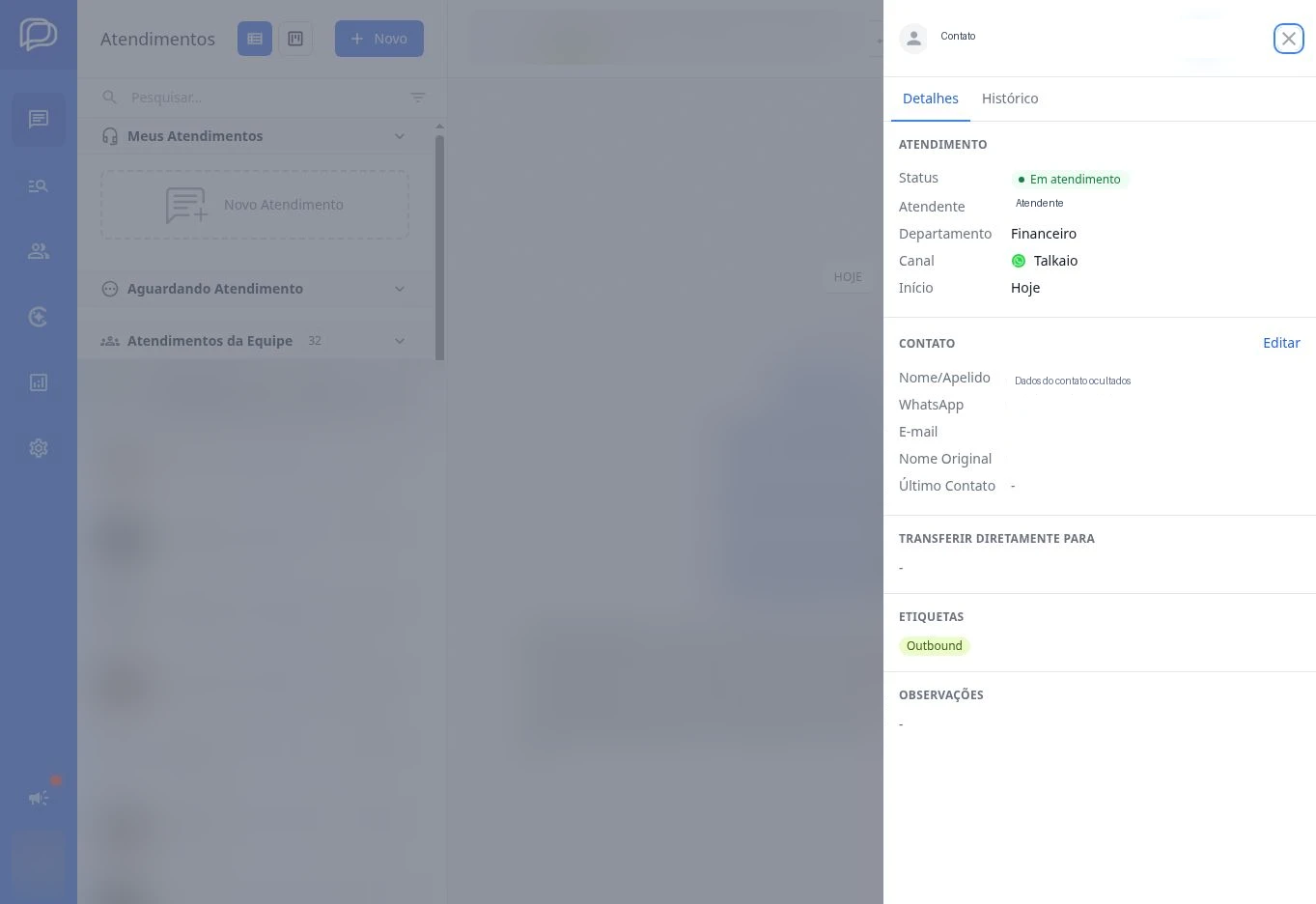
O novo painel da conversa reúne duas abas: Detalhes, para conferir as informações do atendimento e do contato, e Histórico, para consultar as conversas anteriores.
Como acessar
Vá em Atendimentos e abra uma conversa.
No topo da conversa, clique no ícone Painel do contato, ao lado do menu de três pontos.
No painel, escolha Detalhes ou Histórico.
Detalhes
Entenda o atendimento atual
Consulte status, atendente, departamento, etiquetas, assuntos, canal e dados do contato.
Detalhes. Informações do atendimento e do contato. Dados pessoais ocultados.
Histórico
Recupere o contexto do cliente
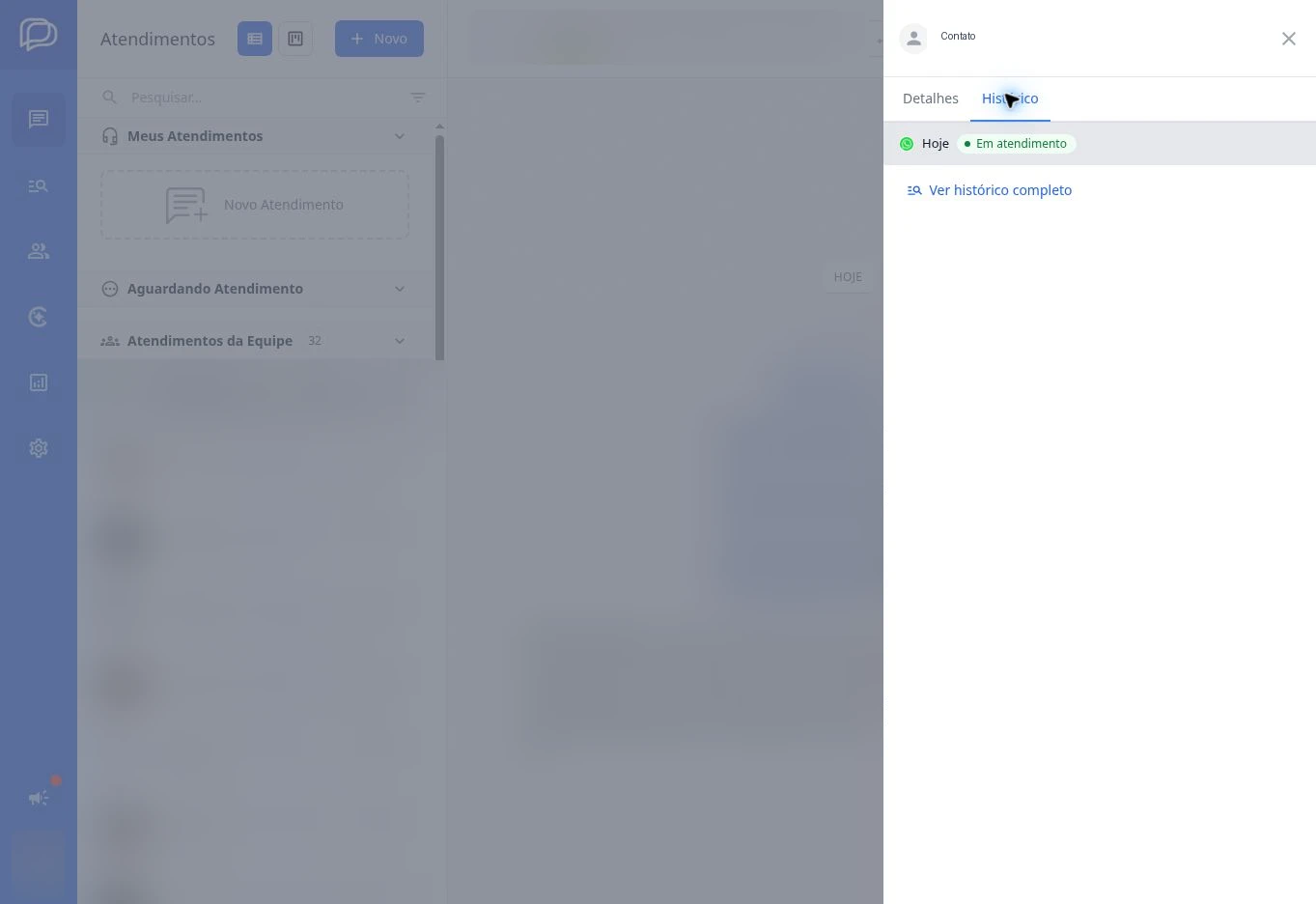
Visualize os atendimentos anteriores e use Ver histórico completo para ampliar a consulta.
Histórico. Atendimentos do contato e acesso ao histórico completo. Nesta captura, há um atendimento listado.
Para voltar à conversa, feche o painel no X. Isso não finaliza o atendimento.
Acompanhe a qualidade do seu canal e o limite diário recomendado pela Meta
Expandir atualização +Recolher atualização −
Agora você pode acompanhar, diretamente na Talkaio, a avaliação de qualidade do seu canal de WhatsApp e o limite diário de mensagens recomendado pela Meta.
O que é a qualidade do canal? É a avaliação da Meta sobre a saúde do número, baseada em sinais como bloqueios e denúncias recentes dos usuários.
Como consultar a qualidade do canal
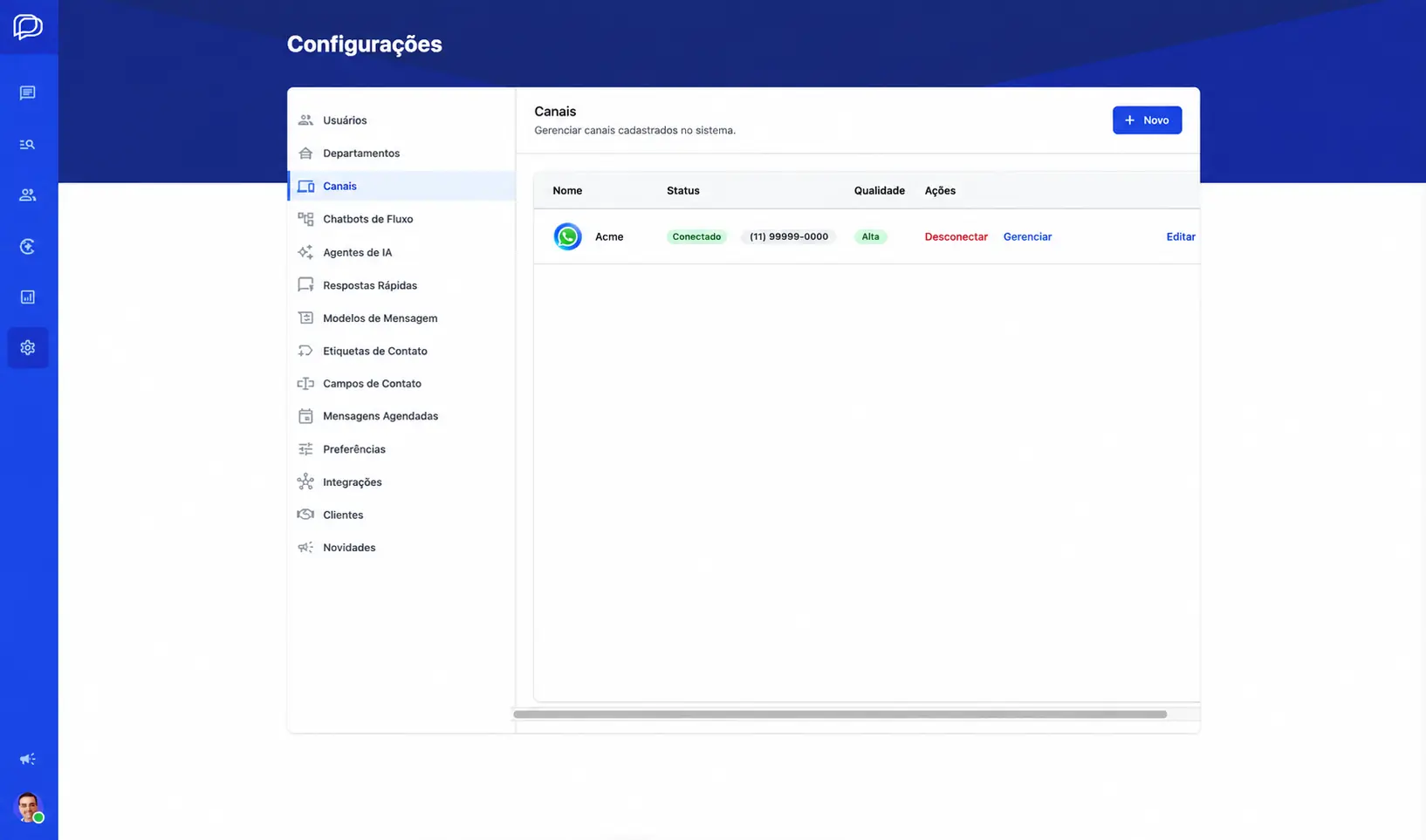
Acesse Configurações → Canais. Na coluna Qualidade, você verá o status atribuído pela Meta ao seu canal de WhatsApp.
A qualidade aparece na lista de canais. Imagem ilustrativa com dados fictícios.
Status de qualidade
Alta
Número saudável, sem bloqueios relevantes.
Média
Aumento em denúncias ou bloqueios recentes.
Baixa
Situação crítica, com risco iminente de restrição.
Sem dados
Número novo ou sem envios suficientes para avaliação.
Limite diário recomendado
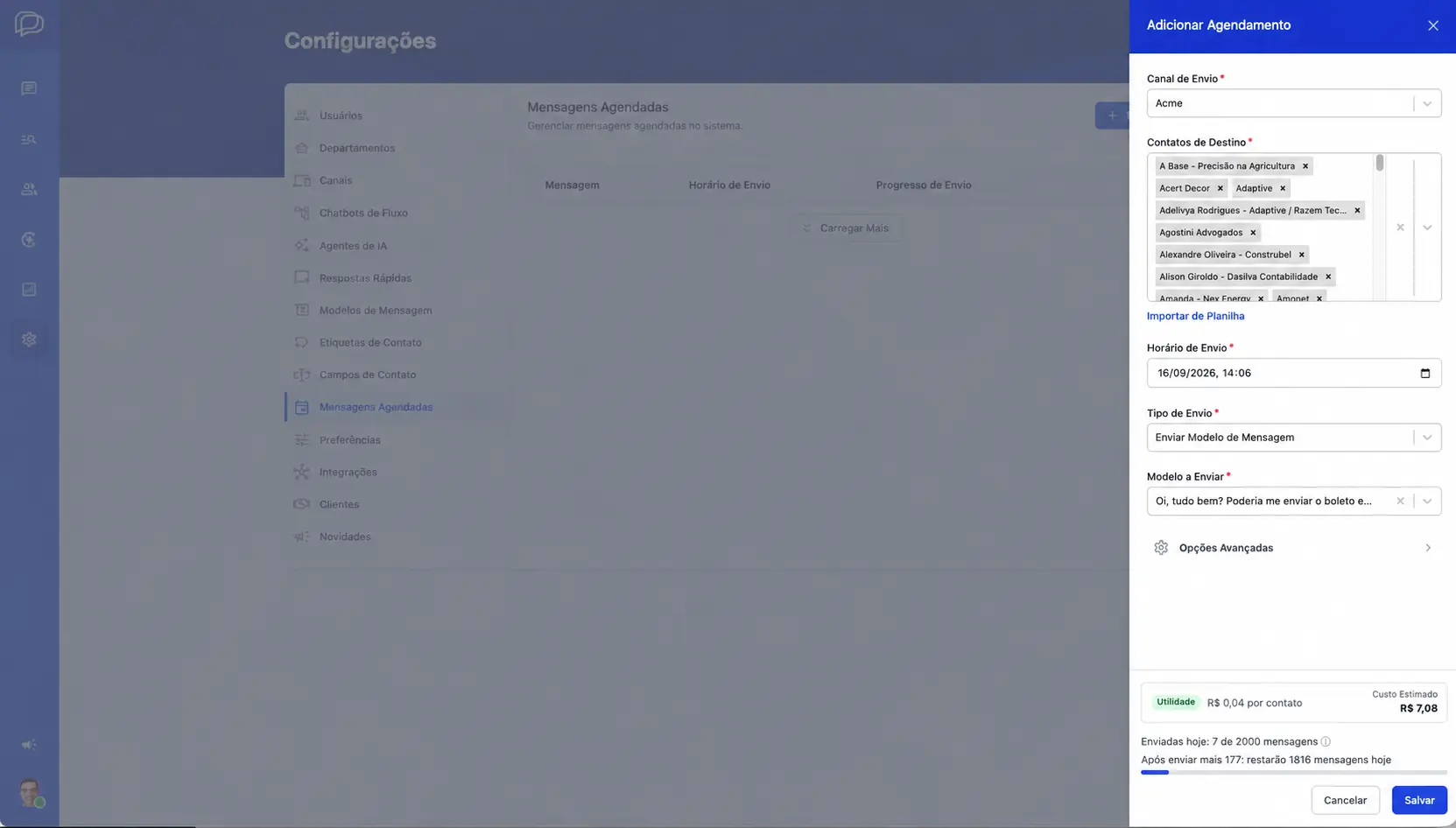
Ao preparar um envio, a Talkaio também mostra o limite diário de mensagens recomendado pela Meta e quantas mensagens ainda podem ser enviadas naquele dia.
Esse limite considera a qualidade do canal: quanto melhor a avaliação, maior tende a ser a capacidade recomendada de envio.
O limite recomendado e o saldo do dia aparecem antes do envio. Imagem ilustrativa com dados fictícios.
Importante: a qualidade e o limite diário são definidos pela Meta. A Talkaio apresenta essas informações para ajudar você a planejar seus envios e proteger a saúde do canal.
Seu cliente tem história. Seu agente de IA agora tem contexto.
Expandir atualização +Recolher atualização −
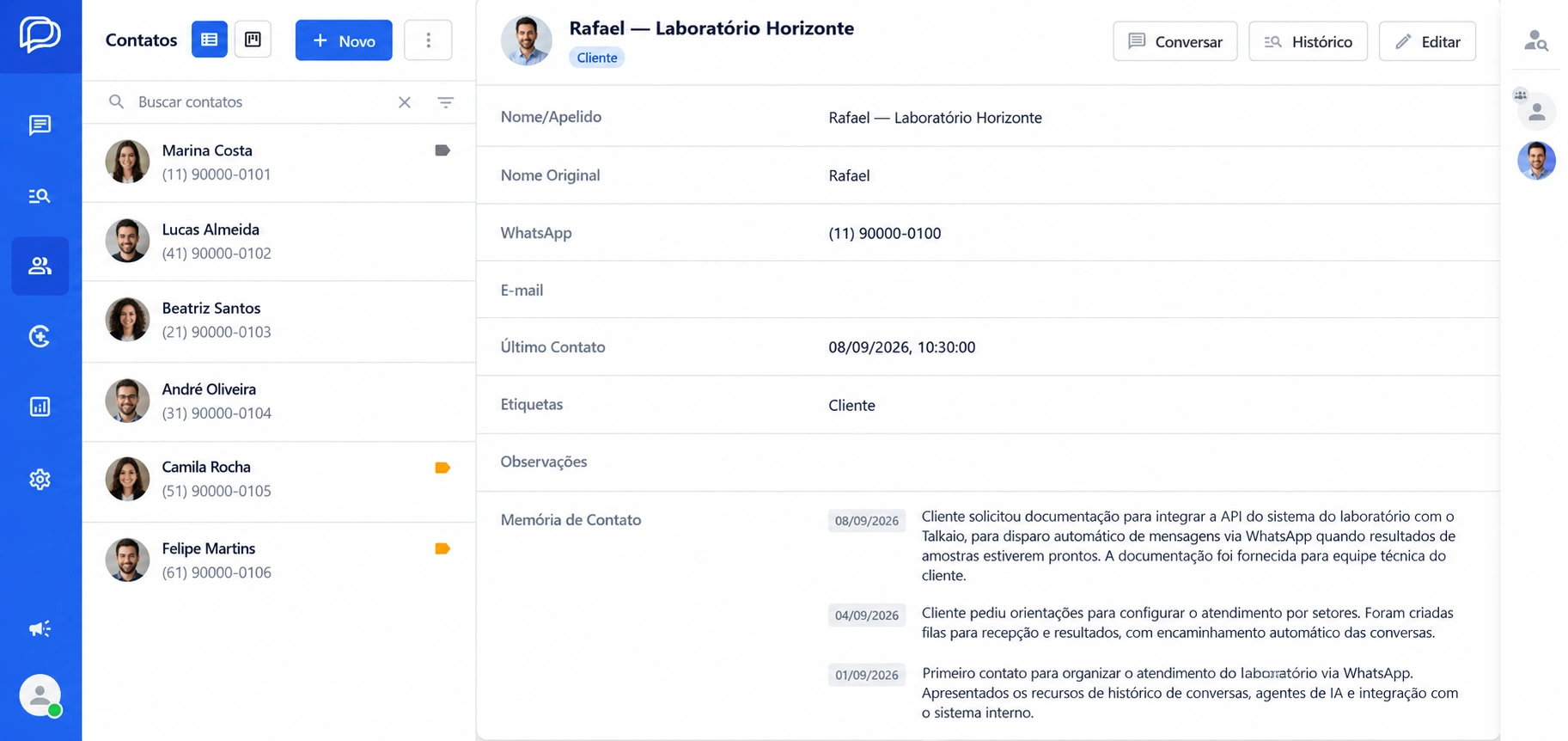
Com a Memória de Contato, cada conversa encerrada gera um resumo inteligente no cadastro do contato. Esses registros ficam disponíveis para que seus agentes de IA e chatbots inteligentes consultem o que já foi conversado e deem continuidade ao atendimento.
Assim, o agente pode iniciar a conversa com mais contexto, evitar perguntas repetidas e responder com base nas solicitações, preferências e pendências registradas nos atendimentos anteriores.
Os resumos ficam reunidos no cadastro do contato. Imagem ilustrativa com dados fictícios.
Como ativar a memória de contato
Acesse a Talkaio com um usuário administrador.
Vá em Configurações → Preferências.
Ative a opção Ativar memória de contato.
A partir da ativação, sempre que uma nova conversa for finalizada, a Talkaio criará um resumo e o registrará no campo Memória de Contato, dentro do cadastro do cliente.
Oriente seu agente a consultar os resumos
Para usar esse contexto nas respostas, inclua uma instrução nas configurações de cada agente de IA ou chatbot inteligente que deve consultar a memória. Atualize também os agentes que você já utiliza.
Use o exemplo abaixo como base e adapte-o ao seu atendimento:
Exemplo de instrução · Markdown
## Uso da memória de contato

Antes de enviar a primeira resposta em um novo atendimento,
consulte a Memória de Contato do cliente atual.

### O que consultar
- Leia os resumos disponíveis dos atendimentos anteriores.
- Identifique preferências, solicitações recorrentes e pendências.
- Considere o contexto e a data da interação mais recente.

### Como usar o contexto
- Inicie a conversa de forma natural e personalizada.
- Mencione atendimentos anteriores apenas quando forem relevantes.
- Se o cliente disser "não funcionou" ou "quero saber do meu pedido",
  use a memória para entender o assunto antes de pedir que ele repita.
- Evite solicitar informações já registradas, salvo quando precisar
  confirmar dados ou verificar se continuam atualizados.
- Nas próximas respostas, use o contexto consultado e as informações
  trazidas pelo cliente na conversa atual.

### Cuidados na resposta
- Priorize a solicitação atual se o histórico estiver desatualizado
  ou não tiver relação com o assunto.
- Não trate uma pendência antiga como resolvida sem confirmação.
- Se não houver memória disponível ou o contexto for insuficiente,
  faça uma pergunta objetiva. Não invente informações.
- Mantenha as respostas concisas e focadas na solução.
A ativação permite gerar os resumos das novas conversas encerradas. A instrução no agente orienta a consulta a essa memória durante os próximos atendimentos.